Ustawienia
 Szybka dostawa
 Bezpłatna wysyłka
 Incoterms
 Typy płatności


 Produkt z platformy handlowej

Sprawniejsze korzystanie z wyszukiwarki części DigiKey
Przekazane przez: DigiKey
2021-02-19
W branży elektronicznej znalezienie potrzebnych części może być dość kłopotliwe.
Firma DigiKey jest dumna z tego, że ma jeden z największych w branży wybór części dostępnych w magazynie, gotowych do wysyłki w dniu złożenia zamówienia. Wyszukiwarka części firmy DigiKey jest zaawansowanym narzędziem do szybkiego znajdowania potrzebnych komponentów, jednak mogą zdarzyć się sytuacje, w których szukanie części może być frustrujące, szczególnie gdy do wyboru jest wiele podobnych części.
Artykuł przedstawia garść wskazówek i porad, których można użyć, aby ułatwić sobie korzystanie z wyszukiwarki części DigiKey w celu szybkiego i sprawnego odnalezienia poszukiwanych części.
*Należy pamiętać, że przykłady przedstawione tutaj były poprawne w dniu publikacji artykułu.
Ogólne poszukiwanie części
Wyszukiwarka części DigiKey jest zaprojektowana tak, aby pomóc użytkownikowi sprawnie znaleźć części, które pasują do parametrów wymaganych w danym projekcie. Załóżmy, że szukasz rezystorów przewlekanych. Należałoby dotrzeć do całej podkategorii „Rezystory przewlekane”, więc zacznij od wpisania „rezystory” w polu „Wyszukiwarka części” na górze strony (zobacz wyniki na ilustracji 1).
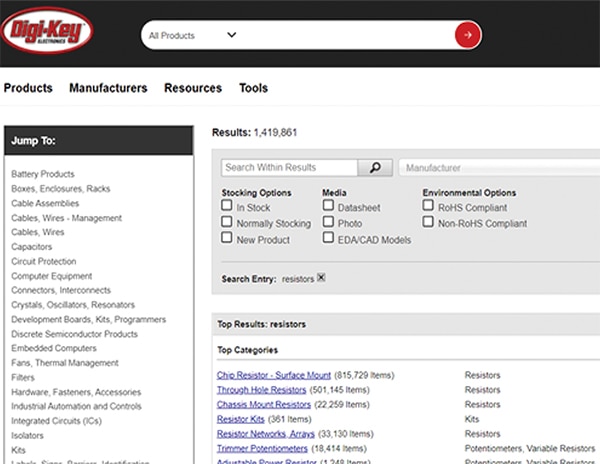 Ilustracja 1: wyniki wyszukiwania hasła „rezystory”
Przedstawione są wszystkie wystąpienia słowa „rezystory” w bazie danych części. Szukasz jednak rezystorów przewlekanych. Dlatego kliknięcie pozycji „Rezystory przewlekane” przeniesie nas na stronę przedstawiającą wszystkie dostępne rezystory przewlekane.
Jak widać na ilustracji 1, w kategorii rezystorów przewlekanych dostępnych jest ponad 501 tysięcy pozycji. Na szczęście istnieją filtry parametrów, których możemy użyć, aby uzyskać łatwiejszą w użyciu listę (ilustracje 2a, 2b i 2c).
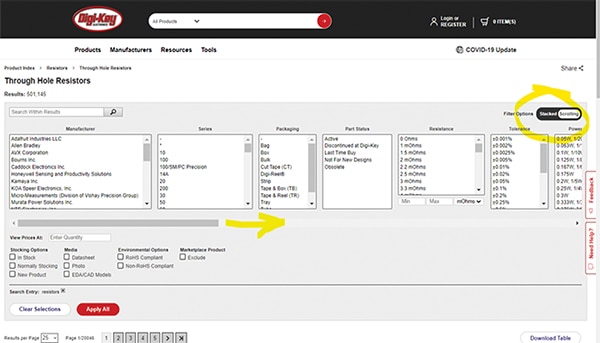 Ilustracja 2a: „rezystory przewlekane” z „przewijanymi” (poziomymi) filtrami parametrów.
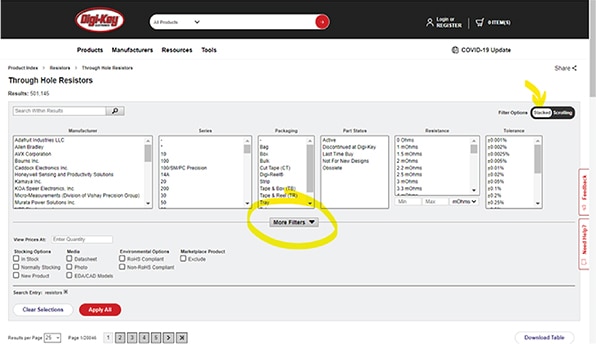 Ilustracja 2b: „rezystory przewlekane” ze „stosowymi” (pionowymi) filtrami parametrów.
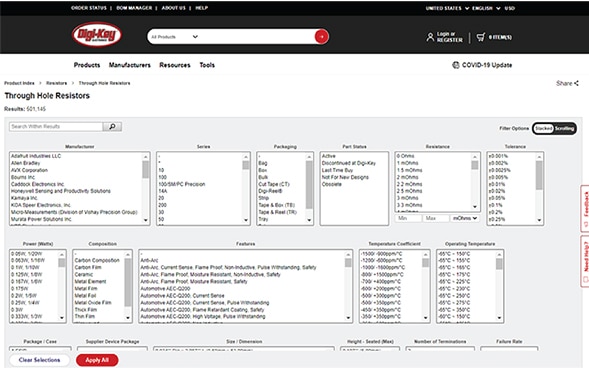 Ilustracja 2c: „rezystory przewlekane” z rozwiniętymi „stosowymi” (pionowymi) filtrami parametrów.
Najlepszym sposobem użycia tych filtrów jest wybranie najpierw najważniejszego parametru; w tym przypadku będzie to najprawdopodobniej „Rezystancja (Ω)”. Można wybrać więcej niż jedną wartość parametru w polu, klikając poszczególne wartości. (Można również wybrać zakres, klikając i przytrzymując pierwszą wartość oraz przeciągając myszą po liście do wartości końcowej zakresu, którego szukamy). Po wybraniu wszystkich wartości wystarczy kliknąć przycisk „Zastosuj wszystkie”, aby zobaczyć wyniki.
Po zastosowaniu filtra najważniejszego parametru można przejść do następnego w kolejności filtra parametru i powtarzać czynności aż do ustawienia wszystkich żądanych parametrów filtrowania. Zalecamy filtrowanie według jednego parametru na raz, ponieważ mogą wystąpić przypadki, w których jednoczesne filtrowanie według wielu parametrów zwróci zero części spełniających wszystkie wybrane parametry.
Przykład krok po kroku
Przeanalizujmy krok po kroku rzeczywisty przykład. Chcemy znaleźć tranzystor MOSFET z kanałem N na natężenie co najmniej 50A i napięcie 85V w obudowie przewlekanej TO-220. Jeśli wpiszemy tranzystor MOSFET z kanałem N 50A 85V przewlekany TO-220, jako wynik otrzymamy trzy przestarzałe części (ilustracja 3).
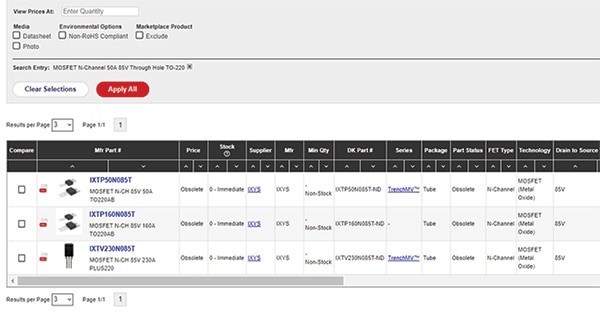 Ilustracja 3: wyniki wyszukiwania kryteriów „tranzystor MOSFET z kanałem N 50A 85V przewlekany TO-220”.
Ten ciąg wyszukiwania jest zbyt ograniczający, aby uzyskać wyniki, których szukamy (głównie ze względu na konkretne wartości prądu i napięcia). Zacznijmy jeszcze raz i użyjmy filtrów parametrów, aby zobaczyć, czy znajdziemy inne części spełniające naszą specyfikację.
Rozpoczynając wyszukiwanie ogólne, w którym chcemy uzyskać różne części do porównania, zawsze najlepiej jest zacząć od możliwie najbardziej ogólnego kryterium i zawężać kryteria, aż do uzyskania rozsądnej liczby użytecznych wyników. W tym przykładzie rozpoczniemy, wprowadzając „MOSFET” w polu wyszukiwania (przy czym wyszukiwanie części DigiKey nie rozróżnia wielkości liter). Otrzymujemy ponad 59 tysięcy wyników, co widzimy na ilustracji 4.
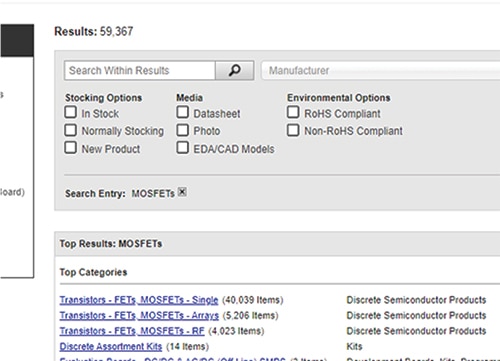 Ilustracja 4: wyniki wyszukiwania hasła „MOSFET”
Szukamy pojedynczych tranzystorów MOSFET, dlatego klikamy łącze „Tranzystory - FET MOSFET - pojedyncze”. Strona, do której przechodzimy wskazuje, że nadal jest ponad 40 tysięcy pozycji do wyboru (ilustracja 5).
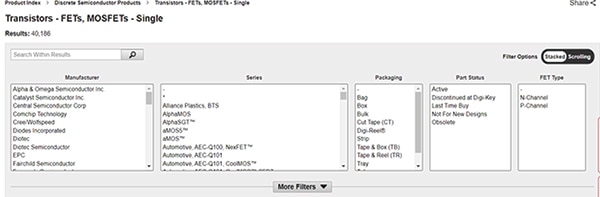 Ilustracja 5: podkategoria „Tranzystory - FET MOSFET - pojedyncze”.
Teraz jest odpowiedni moment, aby zacząć korzystać z filtrów parametrów. Najpierw wybierzemy „Typ FET” i „Normalne zaopatrzenie” (ilustracja 6).
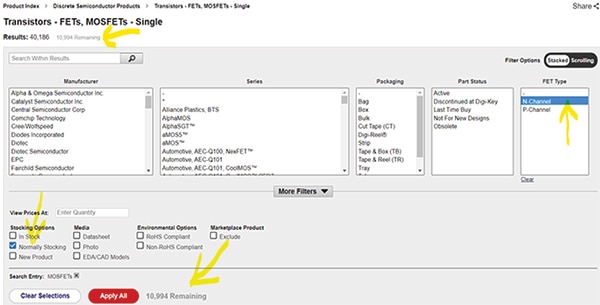 Ilustracja 6: kryteria filtra dla tranzystora FET z kanałem N w normalnym zaopatrzeniu.
Jednym z najnowszych dodatków do naszego wyszukiwania jest możliwość podglądu, ile wyników otrzymamy w oparciu o wybrane parametry filtra, zanim zostaną one zastosowane. Podgląd jest wyświetlany w dwóch miejscach szarą czcionką: 1) po słowie „Wyniki:” dla bieżącego wyszukiwania w górnej części strony oraz 2) po przycisku „Zastosuj wszystkie” w części strony z filtrami (zob. przykład na ilustracji 6). Jest to przydatne, gdy filtrujemy według więcej niż jednego parametru na raz. Jednak w tym przykładzie będziemy dalej filtrować według jednego parametru w danej iteracji filtra, abyśmy przypadkowo nie odfiltrowali niektórych poszukiwanych wyników.
Po kliknięciu przycisku „Zastosuj wszystkie” zostaje nam niecałe 11 tysięcy pozycji. Następnie znajdź parametr „Typ montażu ”. Ponieważ szukamy części przewlekanej, wybieramy tę opcję (ilustracja 7) i klikamy przycisk „Zastosuj wszystkie”.
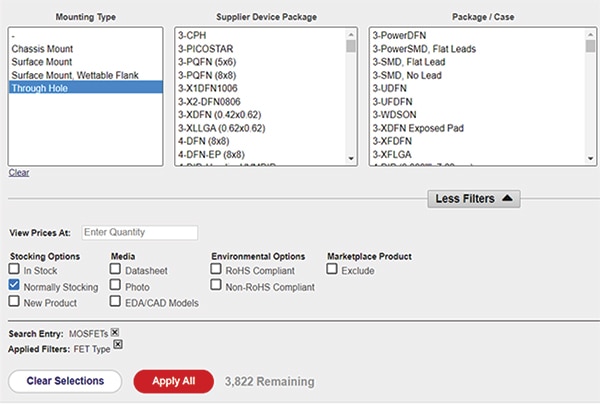 Ilustracja 7: wybór typu montażu „przewlekanego”.
Liczba części została ograniczona do 3822. Następny filtr, którego użyjemy, to „Obudowa” (jest to nazwa obudowy znormalizowana przez DigiKey, ponieważ wielu dostawców używa innych nazw dla takiej samej obudowy). Przewiń w prawo w filtrach parametrów, aby go znaleźć i zaznacz wszystkie opcje dostępne dla TO-220-3 (ilustracja 8), a następnie kliknij „Zastosuj wszystkie”.
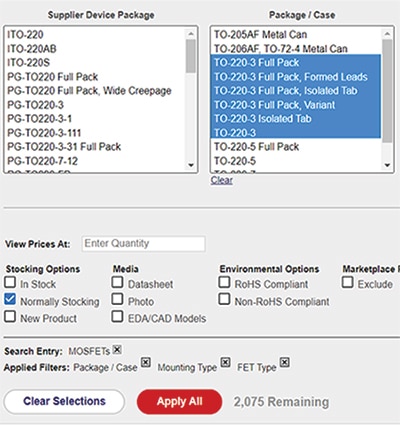 Ilustracja 8: wybór wszystkich opcji dostępnych dla „TO-220-3” w kryterium „Obudowa”.
W ten sposób ograniczyliśmy liczbę dostępnych części do 2 tysięcy. Teraz określmy prąd. Nasza specyfikacja wynosi 50A, ale dajmy sobie dużo zapasu i zaznaczmy wszystkie tranzystory MOSFET o prądzie znamionowym od 50 do 100 amperów (ilustracja 9), na końcu klikając „Zastosuj wszystkie”.
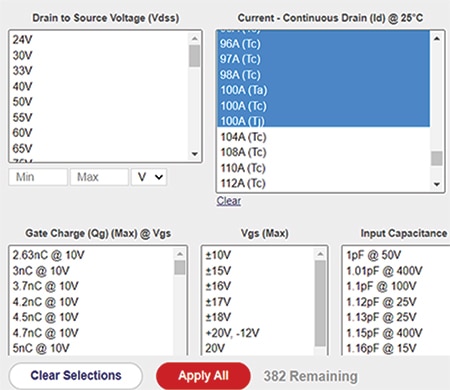 Ilustracja 9: wybór opcji prądu od 50A do 100A.
Jak widać, nadal mamy 382 pozycje. Następnym kryterium filtrowania jest napięcie znamionowe. Ponieważ szukamy tranzystora MOSFET o napięciu znamionowym co najmniej 85V, wybierzemy zakres od 85 do 200 woltów (ilustracja 10), na końcu klikając przycisk „Zastosuj wszystkie”.
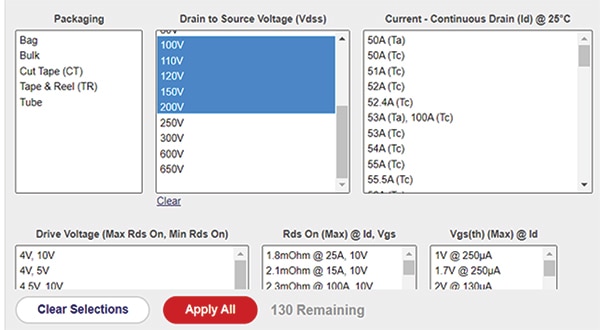 Ilustracja 10: wybór napięcia od 100V do 200V (nie było opcji 85V).
Ostatecznie mamy listę zredukowaną do 130 części, z której przeglądaniem można sobie poradzić. Ponieważ jednak chcemy szybko znaleźć część, możemy jeszcze bardziej skrócić listę, zaznaczając pola wyboru „W magazynie” i „Pomiń”, klikając na końcu przycisk „Zastosuj wszystkie” (ilustracja 11).
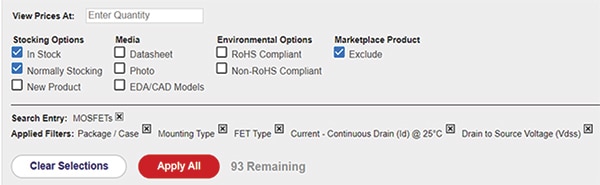 Ilustracja 11: zaznaczenie pól wyboru „W magazynie” i „Pomiń”.
Zamiast trzech przestarzałych części z pierwotnego wyszukiwania mamy teraz 93 opcje do wyboru. Wyniki można sortować za pomocą strzałek w górę i w dół znajdujących się w nagłówku kolumny, według której chcemy sortować (ilustracja 12).
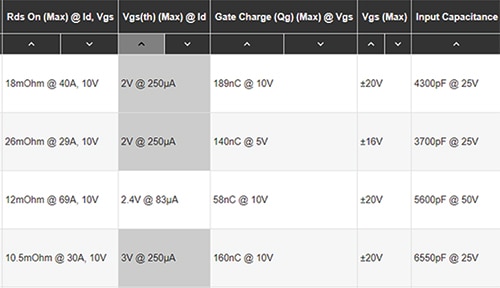 Ilustracja 12: wyniki wyszukiwania części posortowane według kolumny „Vgs(th) (maks.) przy Id”.
Jest jedna rzecz, na którą należy zwrócić uwagę przy korzystaniu z filtrów parametrów: jeśli zastosujesz filtr, ale później zdecydujesz się go usunąć, wystarczy, że klikniesz zaznaczone pole w wierszu „Zastosowane filtry:”. W ten sposób można zmodyfikować ustawienie filtra lub zrezygnować z używania danego filtra w wyszukiwaniu.
Niekiedy mniej znaczy lepiej
Użytkownicy, którzy często korzystają z wyszukiwarki części DigiKey wiedzą, że bardzo łatwo można znaleźć poszukiwaną część znając dokładny numer katalogowy DigiKey lub numer katalogowy producenta. Jeśli jednak będzie brakować tylko jednego znaku lub będzie on nieprawidłowy, wyszukiwanie może nie dać żadnych wyników. W tym przypadku bardzo pomocne okaże się wyszukiwanie według częściowego numeru katalogowego. Przykład: powiedzmy, że szukasz mikrokontrolera PIC24F16KL402-I/ML firmy Microchip jednak z jakiegoś powodu uważasz, że numer katalogowy to „PIC24F16K402-I/ML”, z pominięciem litery „L” po literze „K”. Jako wynik wyszukiwania pojawi się strona stwierdzająca, że nie ma wyników i zachęcająca do sprawdzenia, czy prawidłowo wpisano numer katalogowy (ilustracja 13).
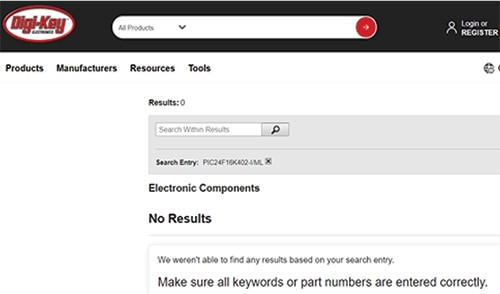 Ilustracja 13: wynik wyszukiwania części z nieprawidłowym numerem katalogowym.
Po spojrzeniu na numer katalogowy nie widzisz żadnego błędu, więc możesz dojść do wniosku, że tej części nie ma w bazie danych części DigiKey. Jednak wiesz, że ta część była dostępna podczas ostatniego wyszukiwania.
Prostym rozwiązaniem jest skracanie numeru katalogowego w polu wyszukiwania. Nową funkcją, którą przy tym odkryjesz, są nasze dynamiczne podpowiedzi wyszukiwania, które pojawiają się w miarę wpisywania tekstu (ilustracja 14).
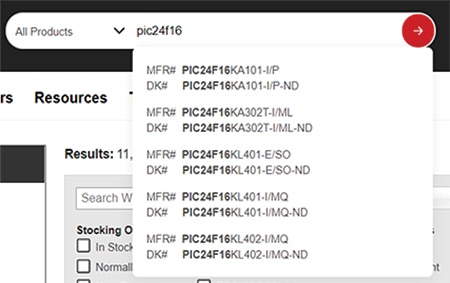 Ilustracja 14: przykład funkcji dynamicznych podpowiedzi wyszukiwania.
W tym przykładzie, podczas usuwania po jednym znaku od końca numeru katalogowego w polu wyszukiwania pojawią się opcje części, które zawierają to, co zostało wprowadzone do tej pory.
Szukanie w wynikach wyszukiwania
Na początku 2016 r. firma DigiKey dodała opcję „Szukaj w wynikach” dostępną po pojawieniu się początkowych wyników wyszukiwania (w pierwszym polu w szarej części pod nagłówkiem „Wyniki:”). Pozwala to na doprecyzowanie wyszukiwania na podstawie dotychczasowych wyników wyszukiwania bez rozpoczynania nowego wyszukiwania.
Rozważmy inny krótki przykład ilustrujący przydatność tej funkcji. Ten przykład zawiera zrzut ekranowy mikrokontrolerów dostępnych w „Normalnym zaopatrzeniu” (ponad 15 tysięcy), przedstawiający niektóre z wielu wartości parametrów „Łączność” i „Peryferia” (ilustracja 15).
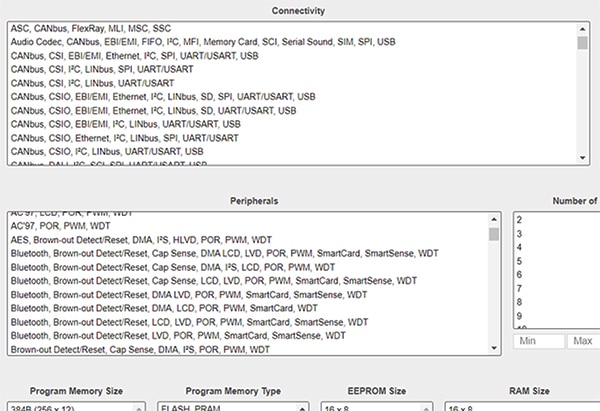 Ilustracja 15: przykładowe wartości parametrów.
Jeśli wiesz, że potrzebujesz mikrokontrolera MCU z opcją CANbus, możesz to po prostu wpisać tutaj… (Rysunek 16)
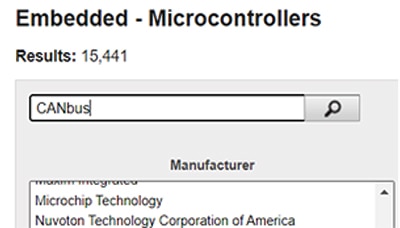 Ilustracja 16: przykład wprowadzania parametru „CANbus” w polu „Szukaj w wynikach”.
Pojawi się strona wyników z 3622 częściami. Teraz możesz przejść do doprecyzowania wyszukiwania, wiedząc, że wszystkie pozostałe wyniki uwzględniają opcję CANbus.
Dodatkowe wskazówki dotyczące wyszukiwania
Jest jeszcze kilka innych ciekawostek, o których należy pamiętać, używając wyszukiwania części DigiKey:
- Do wszystkich wyszukiwanych części są automatycznie dodawane symbole wieloznaczne. Mówiąc inaczej, jeśli szukany jest tekst „LED”, większość najlepszych trafień będzie w oczekiwanej dziedzinie elementów optoelektronicznych. Jednak pojawią się również wyniki na przykład w kategorii Kable USB, ponieważ „LED” jest częścią słowa „SEALED” (uszczelnione), które można znaleźć w polu „Opis”.
- Warto zwrócić uwagę, że na wielu ilustracjach w tym artykule w wartościach parametrów niekiedy były widoczne wartości „*” i „-”. Parametr „*” oznacza, że wartość nie została jeszcze wprowadzona, zwykle w przypadku nowszych części. Parametr „-” wskazuje, że wartości nie znaleziono w arkuszu danych.
- Wszystkie wyszukiwania są tekstowe i nie interpretują wartości liczbowych.
- Szukając rezystora 0402, najlepsze wyniki można uzyskać, wprowadzając „rezystor 402” z wykorzystaniem symboli wieloznacznych.
- Kostkę zaciskową 0,2 cala można znaleźć, wpisując „kostka zaciskowa 0,2”. Jednak szukanie frazy „kostka zaciskowa 0,2″” da inny wynik, ponieważ większość wymiarów wprowadzonych do bazy danych ma format 0,200″ i nie zostaną one znalezione.
- Należy pamiętać, że słowa takie jak „cal” i „stopa” i związane z nimi angielskie skróty „in.” i „ft.” rzadko występują w bazie danych części DigiKey. Najlepiej nie używać tych słów w wyszukiwaniu i doprecyzowywać te parametry podczas filtrowania wyników. Jeśli chcesz użyć tych elementów w szukanym ciągu, użyj cudzysłowu (") zamiast cala i apostrofu (') zamiast stopy, aby uzyskać najlepsze wyniki.
Podsumowanie
Chociaż funkcja wyszukiwania części DigiKey jest łatwa w obsłudze i szybko dostarcza wyniki, są pewne metody i skróty, których można użyć, aby móc zobaczyć i porównać więcej części zgodnych z szukanymi specyfikacjami. Jeśli zatem frustruje Cię szukanie części, pamiętaj, że metody przedstawione w tym artykule mogą pomóc Ci znaleźć potrzebne części z większą liczbą opcji do rozważenia w projekcie.
Jak wspomniano wcześniej, firma DigiKey stale dodaje nowe funkcje do wyszukiwarki części według parametrów. W miarę dodawania ulepszeń artykuł będzie aktualizowany o najnowsze dostępne informacje, aby wyszukiwanie części nadal umożliwiało uzyskiwanie najlepszych wyników.

Disclaimer: The opinions, beliefs, and viewpoints expressed by the various authors and/or forum participants on this website do not necessarily reflect the opinions, beliefs, and viewpoints of DigiKey or official policies of DigiKey.